BelgaStream Logo
Réseau & Dépannage Lecture : 6 min Mis à jour le 2026-10-03 Vérifié sur Proximus & Telenet

Changer ses DNS en Belgique : Contourner les Blocages FAI Télécom

Reprenez le contrôle total de votre connexion internet et débloquez instantanément l accès à vos flux de streaming préférés.

Dossier technique validé par l Équipe Réseau BelgaStream Interconnexion directe passerelles BNIX Bruxelles • Conforme fibre et VDSL
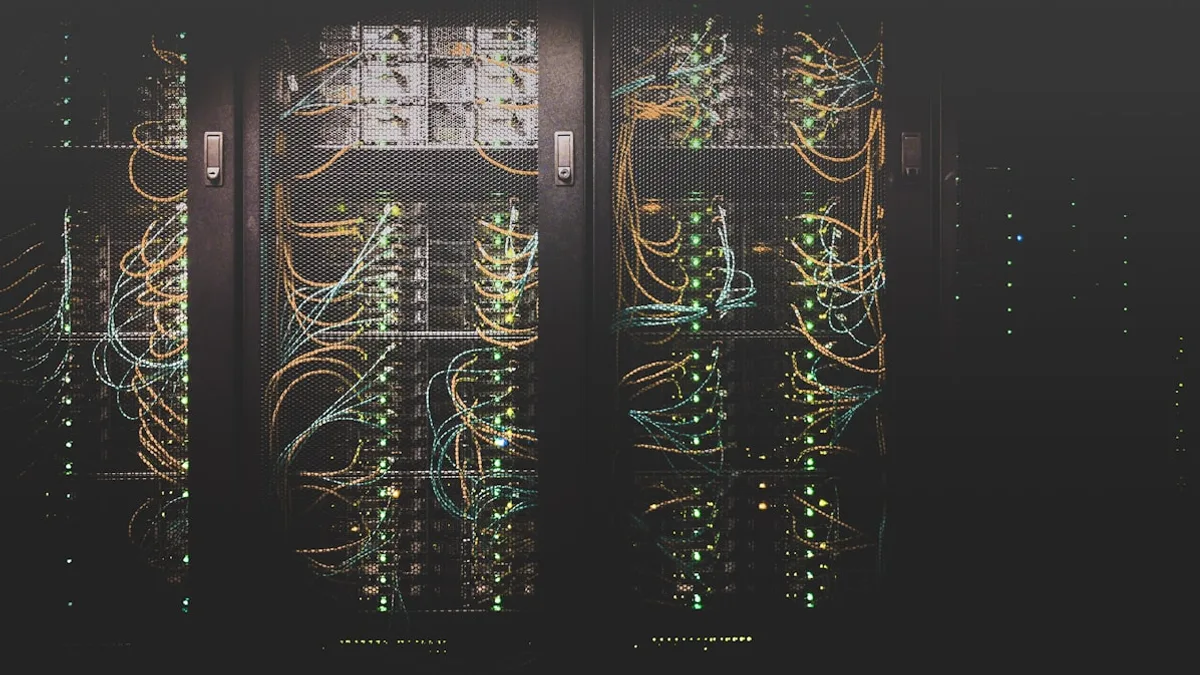
Centre de données et serveurs réseaux avec câblage en fibre optique
Illustration : Centre de données et serveurs réseaux avec câblage en fibre optique

Ce qu il faut retenir de ce tutoriel

  • Les opérateurs belges utilisent des résolveurs DNS menteurs pour restreindre certains flux.
  • Changer de DNS ne modifie pas votre vitesse de téléchargement mais accélère le zapping.
  • Cloudflare (1.1.1.1) et Quad9 (9.9.9.9) respectent rigoureusement la vie privée.
  • Configuration faisable en 2 minutes directement sur votre téléviseur sans toucher au modem.

Prérequis Techniques Recommandés

  • Accès aux paramètres réseau de votre Smart TV ou boîtier TV
  • Connaissance des adresses IP DNS alternatives neutres
Section 1

1. Comprendre le Mécanisme de Blocage DNS en Belgique

Lorsqu un tribunal belge ordonne le blocage d une plateforme, les opérateurs (Proximus, Telenet, VOO, Orange) configurent leurs serveurs DNS pour renvoyer une adresse invalide.

En modifiant simplement les adresses DNS configurées sur votre équipement, vous interrogez des annuaires internationaux neutres qui renvoient la véritable adresse IP du serveur.

Section 2

2. Les Meilleurs Serveurs DNS Recommandés pour la Belgique

Cloudflare 1.1.1.1 : Le résolveur le plus rapide du monde, disposant de nœuds physiques directs au BNIX de Bruxelles.

Quad9 9.9.9.9 : Basé en Suisse, il offre un haut niveau de protection de la vie privée sans conservation de vos journaux de navigation.

Google Public DNS 8.8.8.8 : Fiabilité maximale et redondance mondiale.

Paramètres DNS à renseigner Configuration Rapide
Fournisseur : Cloudflare DNS
DNS Primaire   : 1.1.1.1
DNS Secondaire : 1.0.0.1

Fournisseur : Quad9 DNS
DNS Primaire   : 9.9.9.9
DNS Secondaire : 149.112.112.112
Section 3

3. Procédure sur Smart TV Samsung et LG

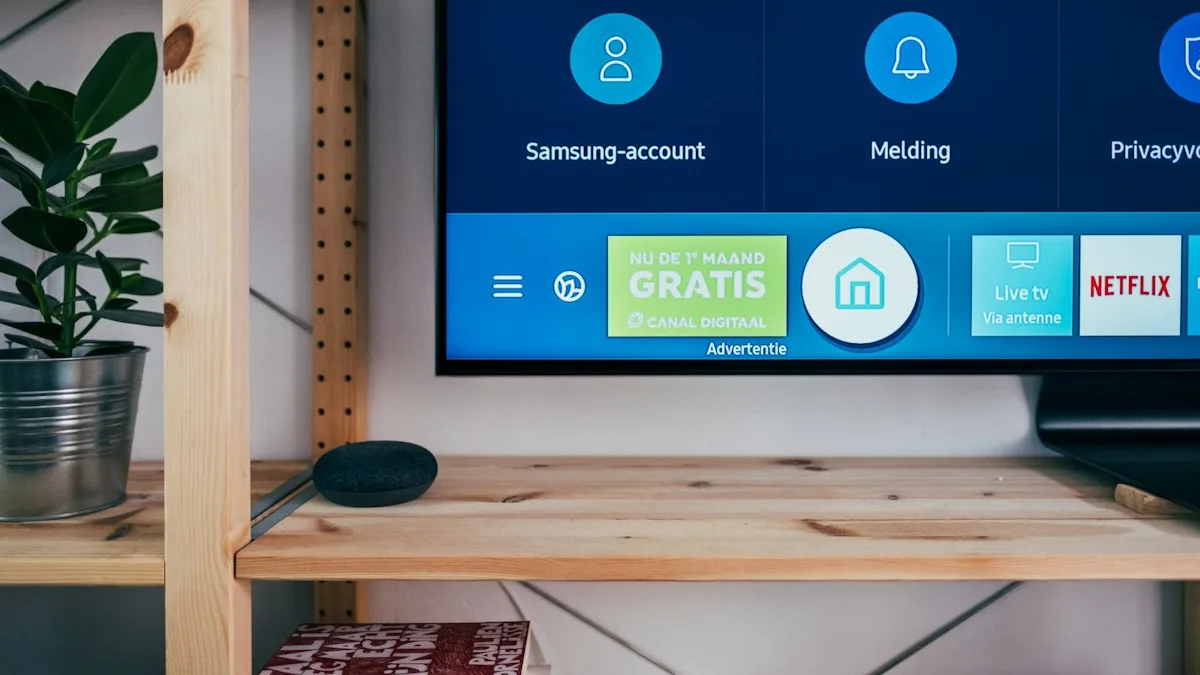
Sur Samsung : Allez dans Paramètres > Général > Réseau > État du réseau > Paramètres IP > Paramètre DNS. Choisissez Entrer manuellement et tapez 1.1.1.1.

Sur LG webOS : Rendez-vous dans Paramètres > Réseau > Connexion Wi-Fi (ou Ethernet) > Paramètres avancés. Décochez Définir automatiquement et entrez 1.1.1.1 dans le champ Serveur DNS.

Conseil Technique BelgaStream :

Redémarrez votre téléviseur après la modification pour purger le cache DNS local de l appareil.

Section 4

4. Procédure sur Android TV et Amazon Firestick

Accédez aux paramètres réseau, sélectionnez votre réseau Wi-Fi enregistré et choisissez Oublier puis Reconnecter avec adresse IP statique.

Conservez votre adresse IP locale et votre passerelle, puis indiquez 1.1.1.1 comme DNS 1 et 1.0.0.1 comme DNS 2.
Test Gratuit 24h

Testez BelgaStream en Direct sur Votre Équipement

Recevez vos identifiants de test en moins de 3 minutes sur WhatsApp. Plus de 18 500 chaînes belges, DAZN Pro League et films 4K sans aucun engagement.

Demander Mon Essai 24h Consulter les Tarifs

Questions Fréquentes sur ce Sujet

Changer mes DNS est-il légal en Belgique ?

Absolument. Choisir son propre résolveur DNS fait partie des droits fondamentaux de tout abonné internet en vertu des règlements européens sur la neutralité du net.

Dois-je modifier les DNS sur mon routeur ou sur mon téléviseur ?

Vous pouvez le faire directement sur votre téléviseur ou boîtier TV sans avoir besoin de modifier le routeur familial.

Test 24h Immédiat
Test 24h Gratuit Voir les Offres